
Создание презентации
Как загрузить план лечения и снимки, чтобы ИИ собрал презентацию без ошибок.
Где найтиМеню → Новая презентация
Открыть в кабинете#План лечения
Загрузите файл плана (Word, Excel, RTF, PDF или TXT, до 5 файлов) либо опишите план текстом в блоке «Нет файла? Опишите план текстом».
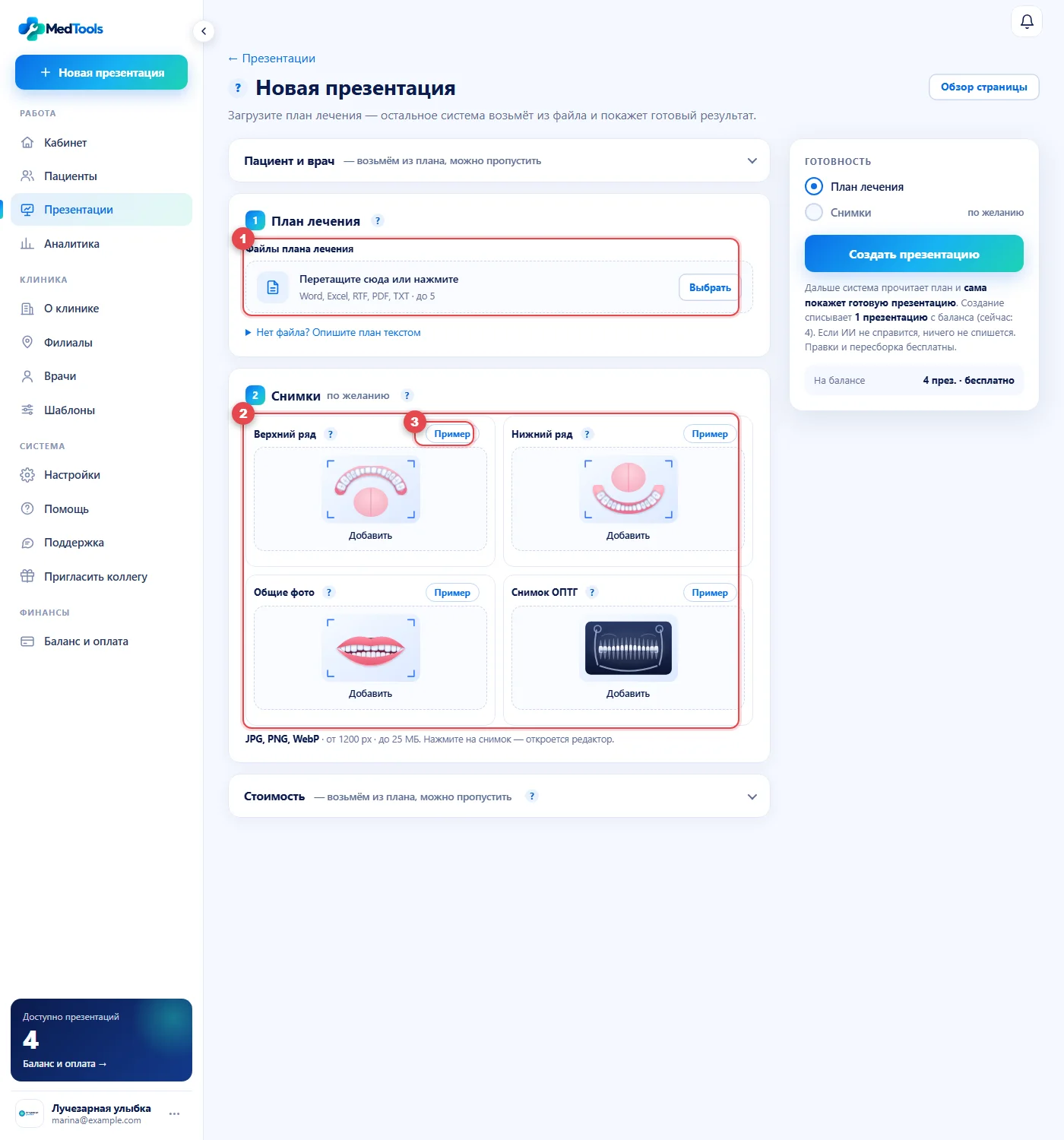
- Файлы плана лечения: перетащите файл или нажмите «Выбрать»
- Блок «Снимки»: каждый тип снимков — в своё поле
- Кнопка «Пример» открывает примеры снимков
#Снимки
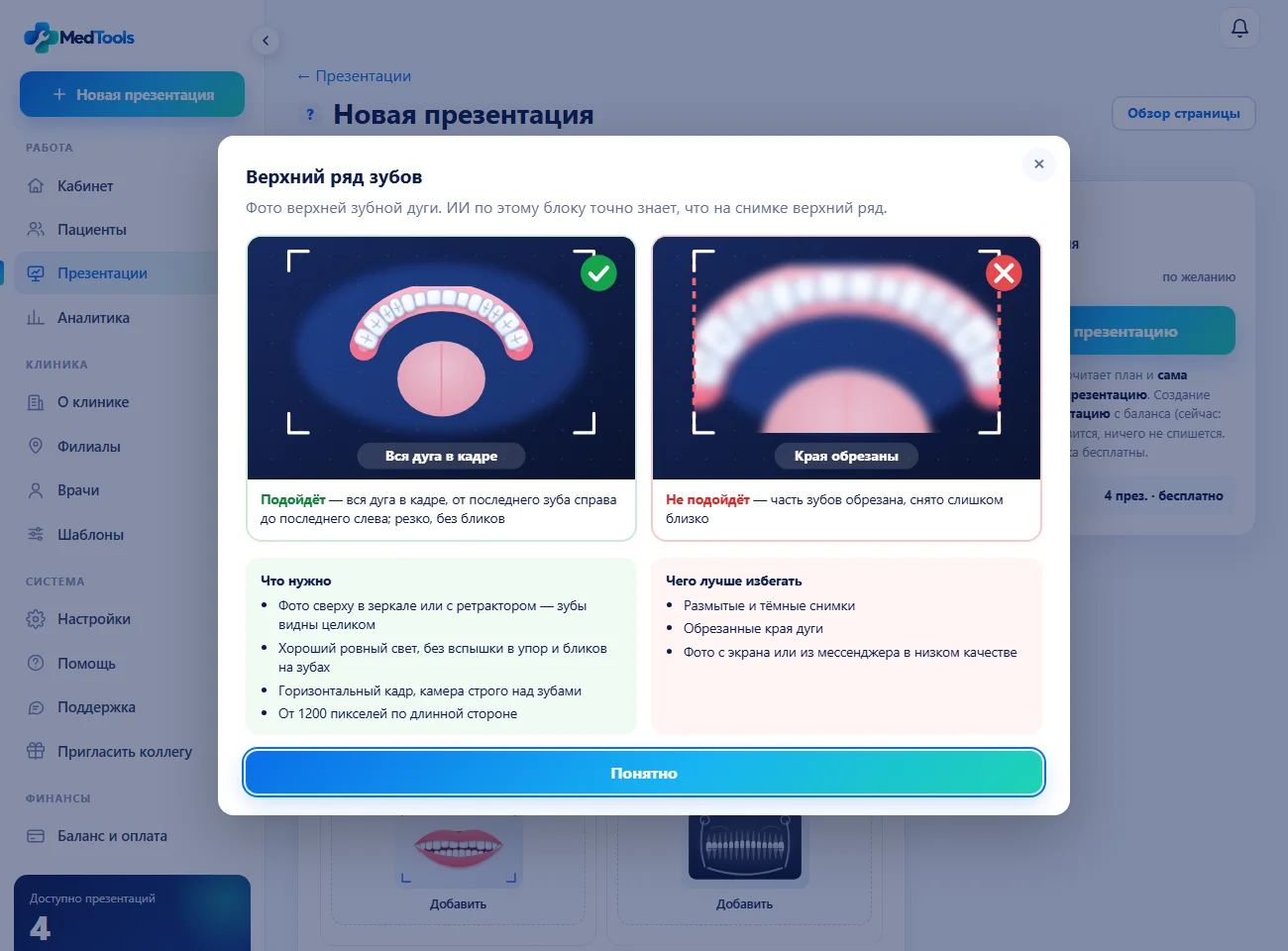
У каждого блока загрузки есть кнопка «Пример» — она показывает, что и как загружать.
- Верхний ряд и нижний ряд — отдельные блоки, чтобы ИИ не перепутал зубы.
- Общие фото — улыбка, лицо, зубы в смыкании.
- Снимок ОПТГ — панорамный снимок целиком; под ним в презентации появится схема зубов.
- Форматы JPG, PNG, WebP, от 1200 px, до 25 МБ. Нажмите на снимок, чтобы обрезать или повернуть.
#Пациент и врач
ФИО пациента можно не вводить — оно подставится из плана. Врача выберите из списка или оставьте «определим по плану».
#Создание и списание
Нажмите «Создать презентацию»: ИИ прочитает план и снимки. Одна презентация списывается с баланса при успешном анализе. Если ИИ не справился, ничего не списывается. Правки и пересборка PDF бесплатны.
ВажноИИ может ошибаться: перед отправкой проверьте текст, схему зубов и стоимость.
Статья помогла?
Остались вопросы?
Написать в поддержку
Напишите в поддержку из кабинета или посмотрите правовую информацию.