
Редактирование презентации
Девять разделов в порядке самого документа: где что менять.
#Разделы окна
Слева — меню разделов, пронумерованных в порядке презентации; справа — содержимое выбранного раздела. Над каждым разделом серая подсказка говорит, какую страницу презентации он меняет.
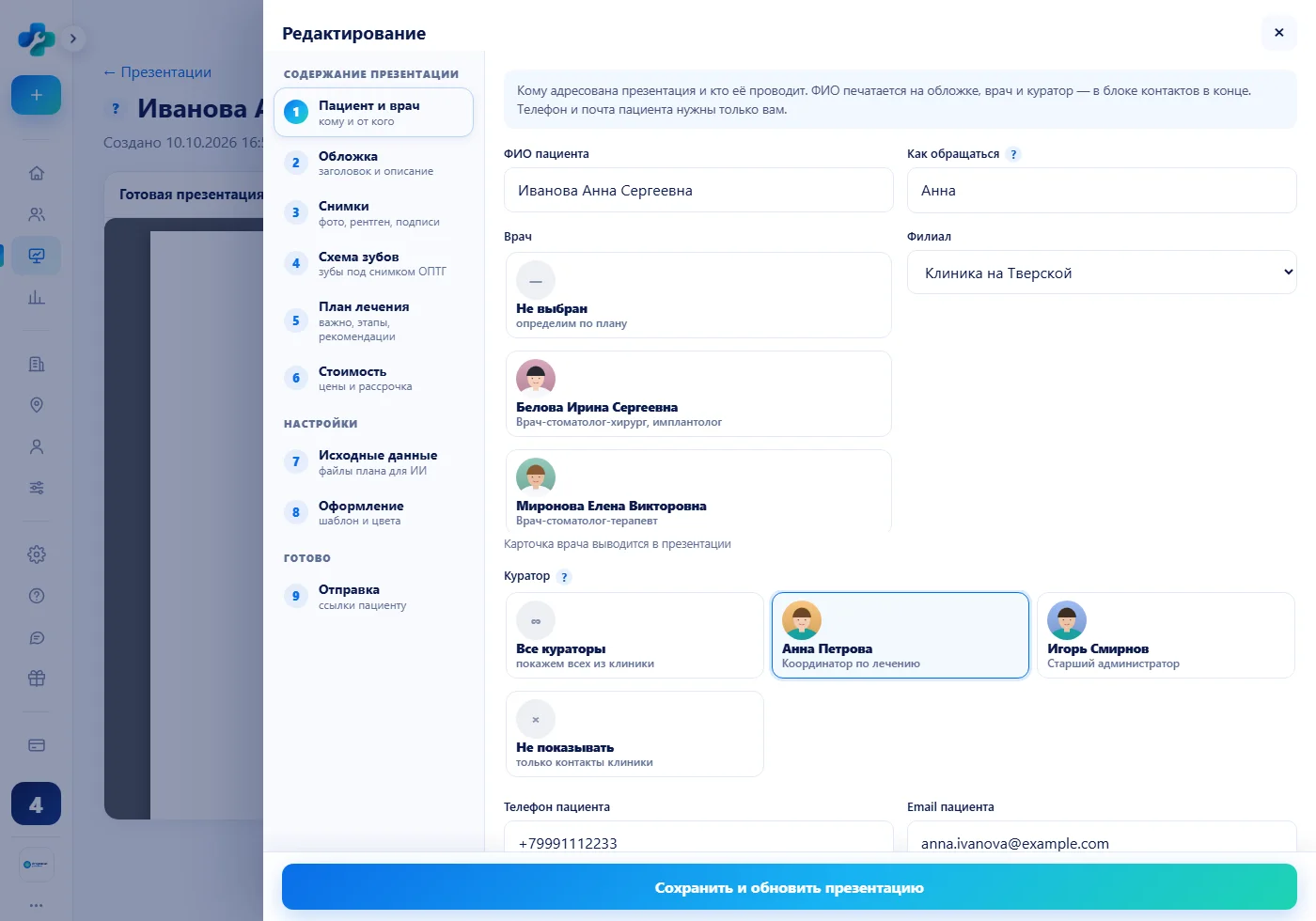
- Пациент и врач — ФИО, как обращаться, врач, филиал, куратор.
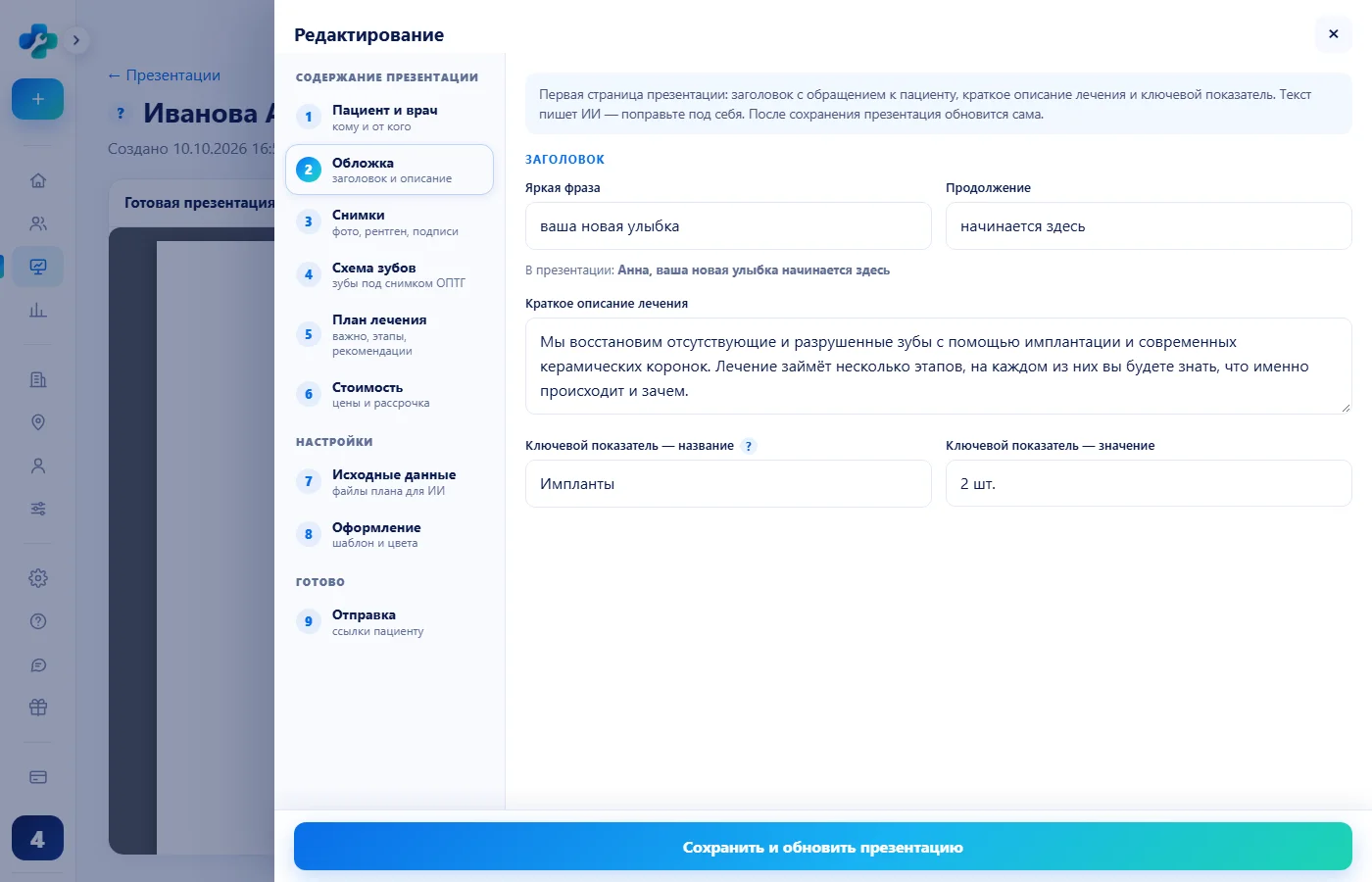
- Обложка — заголовок, краткое описание, ключевой показатель.
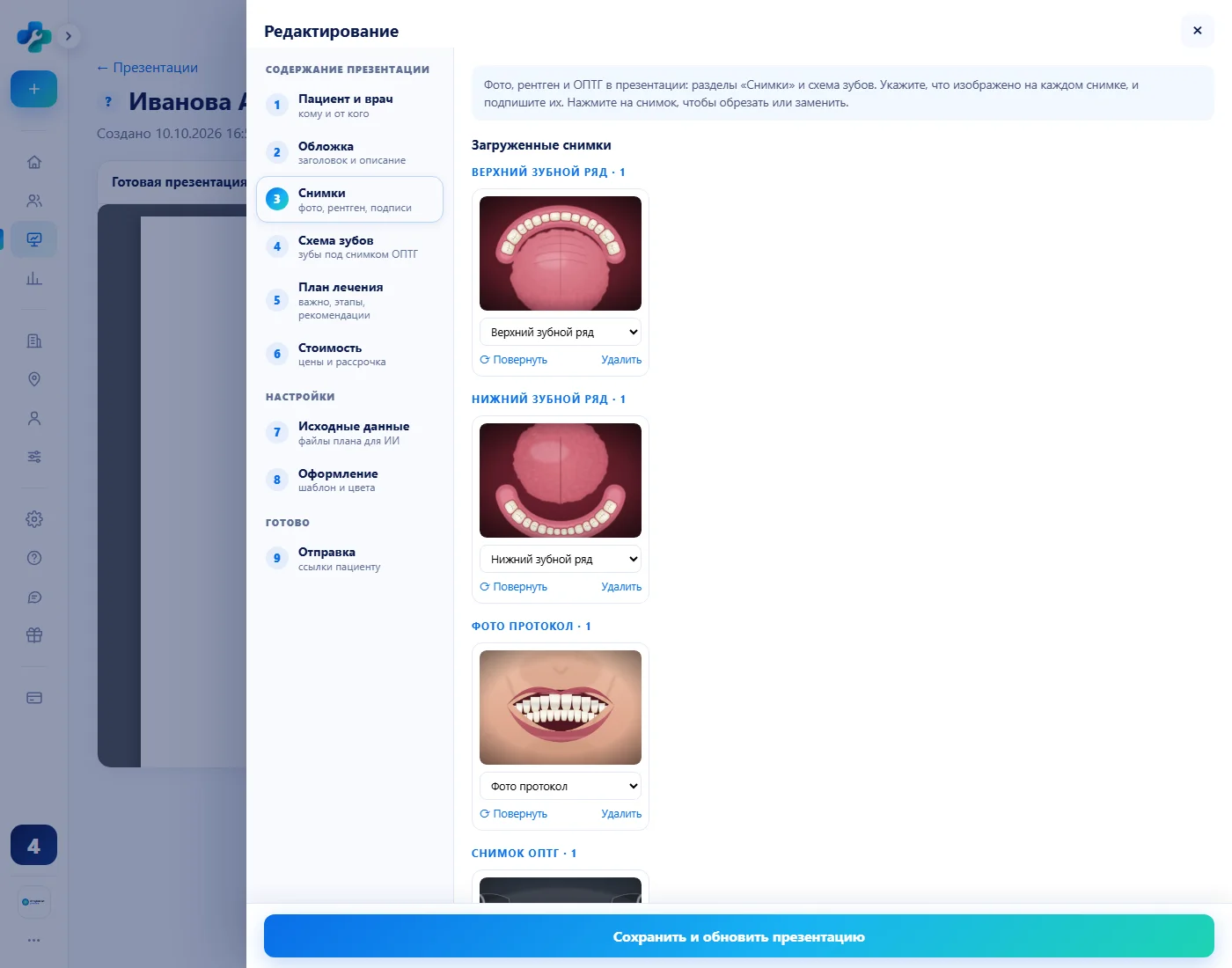
- Снимки — загруженные снимки, что на них изображено, подписи; добавление новых.
- Схема зубов — зубы под снимком ОПТГ.
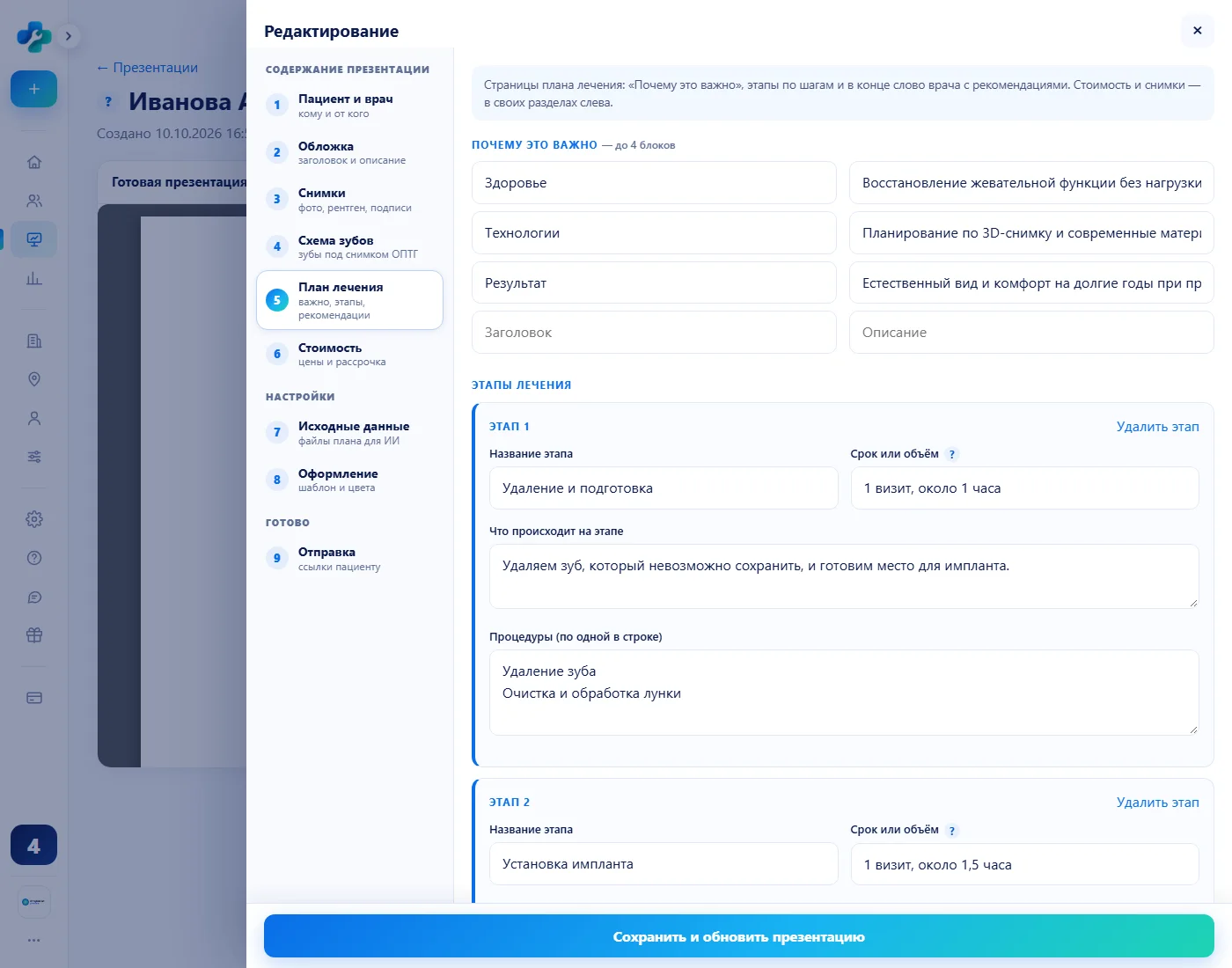
- План лечения — «Почему это важно», этапы, цитата врача и рекомендации.
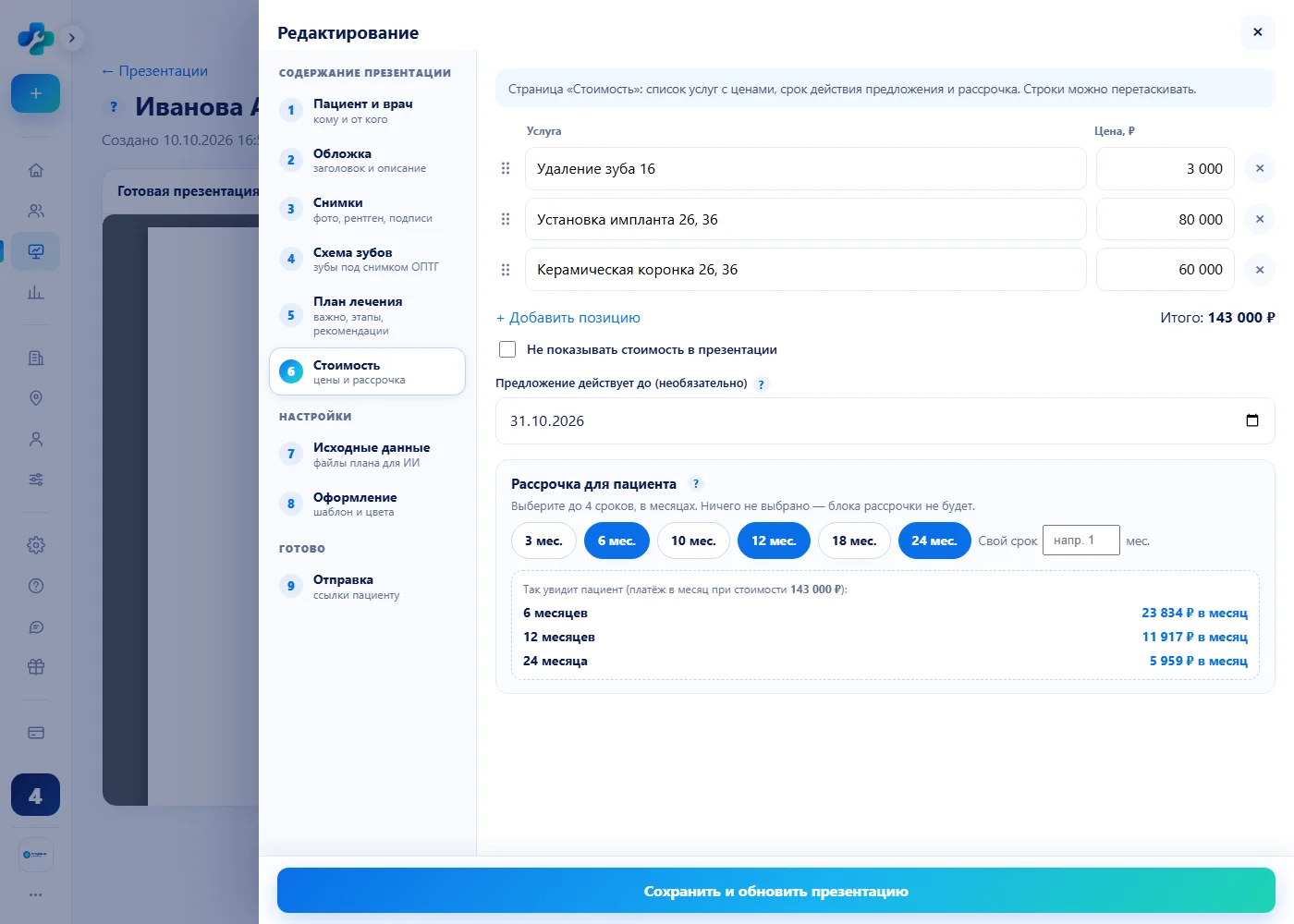
- Стоимость — цены, срок предложения, рассрочка.
- Исходные данные — файлы плана для ИИ.
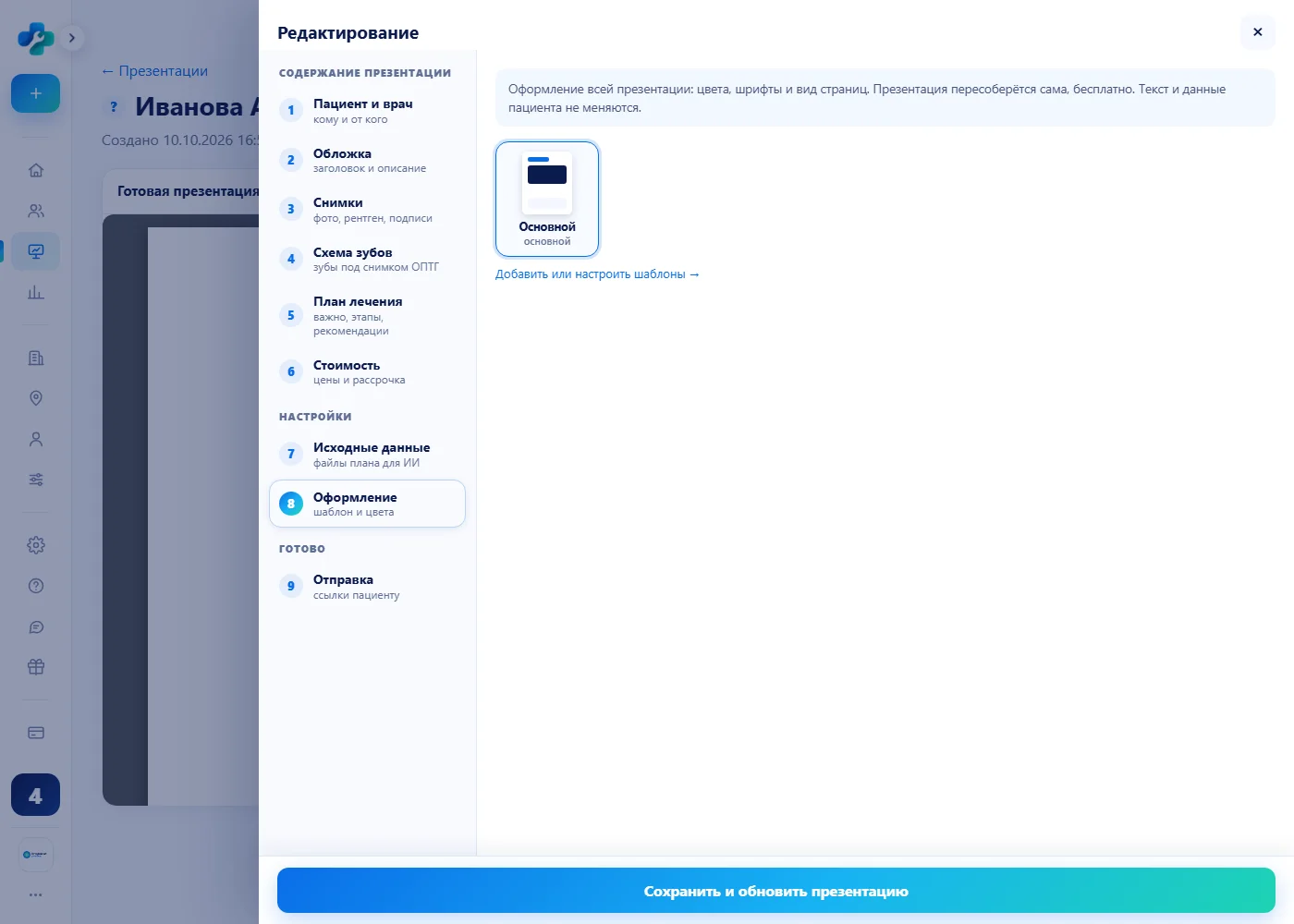
- Оформление — шаблон презентации.
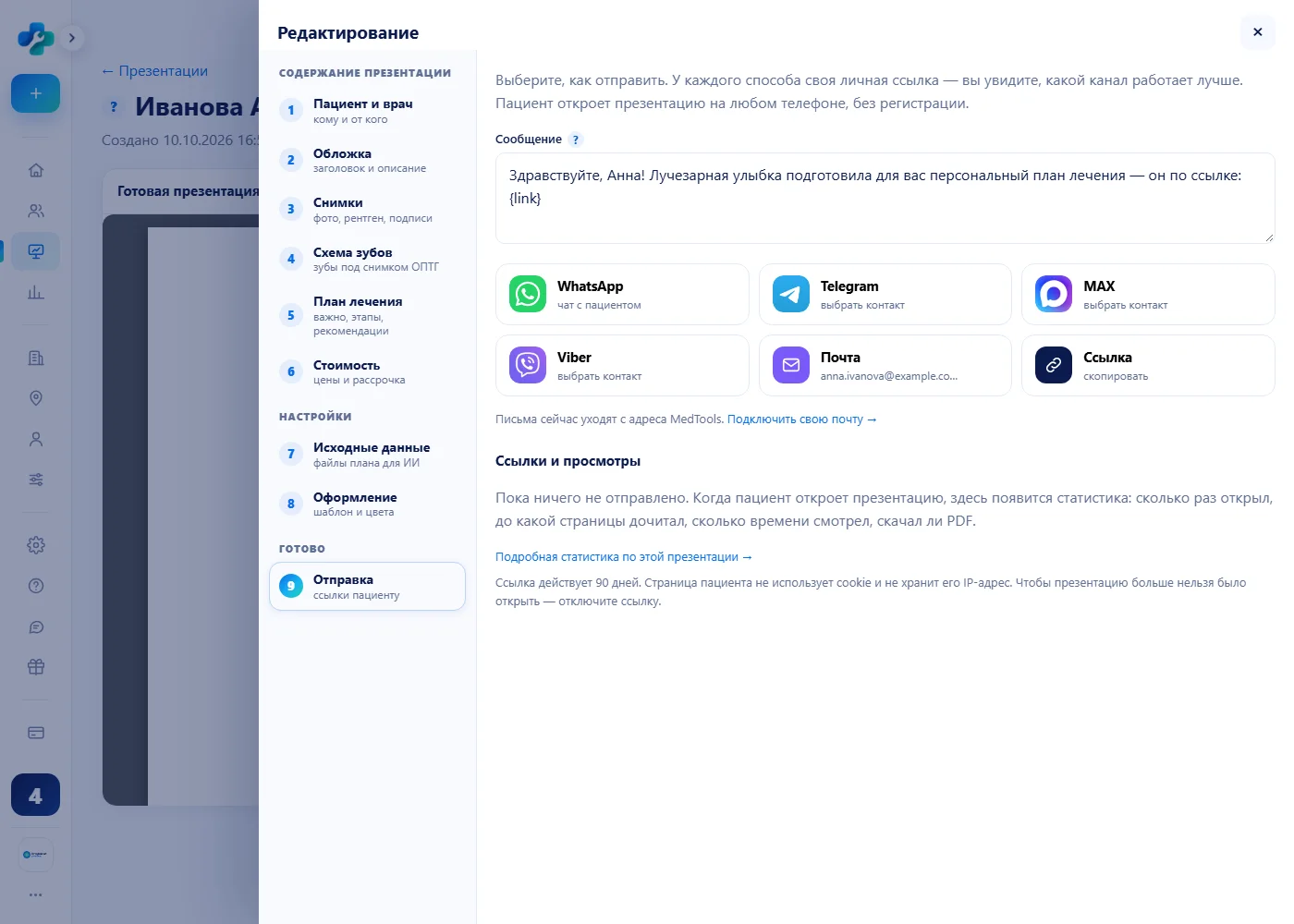
- Отправка — ссылки пациенту.
#Сохранение
Кнопка «Сохранить и обновить презентацию» закреплена внизу окна, презентация пересобирается сама, бесплатно. Если вы закрываете окно или уходите со страницы с несохранёнными правками, появится вопрос: сохранить, закрыть без сохранения или продолжить редактирование.
#Пациент и врач
ФИО печатается на обложке, поле «Как обращаться» — это обращение в заголовке («Анна Сергеевна, ваша новая улыбка…»). Врач, филиал и куратор попадают в блок контактов в конце презентации.
Телефон и почта пациента нужны только вам: по ним презентацию отправляют в WhatsApp и письмом, находят карточку пациента. В презентации они не печатаются.
#Обложка
«Яркая фраза» и «Продолжение» складываются в заголовок, под полями видно, как он будет выглядеть. Краткое описание — несколько предложений для пациента. Ключевой показатель (например, «Импланты — 2 шт.») показывается в заглавной карточке и необязателен.
#Снимки
Для каждого снимка выберите, что на нём изображено, при необходимости поверните, обрежьте или замените. Подписи и описания к снимкам идут в том же порядке, что и сами снимки. Новые снимки добавляются в этом же разделе, у каждого блока загрузки есть кнопка «Пример».
#Схема зубов
Нажатие по зубу меняет статус: «нужно лечение», «зуба нет», убрать. Для каждого зуба свой текст: что делаем по плану и что ещё видно на снимке. Номера и статусы берутся из таблицы плана, ИИ добавляет только пояснения по снимку. Это предположение: врач проверяет схему перед отправкой.

#План лечения
Здесь до четырёх блоков «Почему это важно», этапы лечения (можно добавлять и удалять), цитата врача и рекомендации. Кнопка «Запомнить» сохраняет цитату или рекомендации как заготовку — потом их можно вставлять в другие презентации в один клик.
#Стоимость и рассрочка
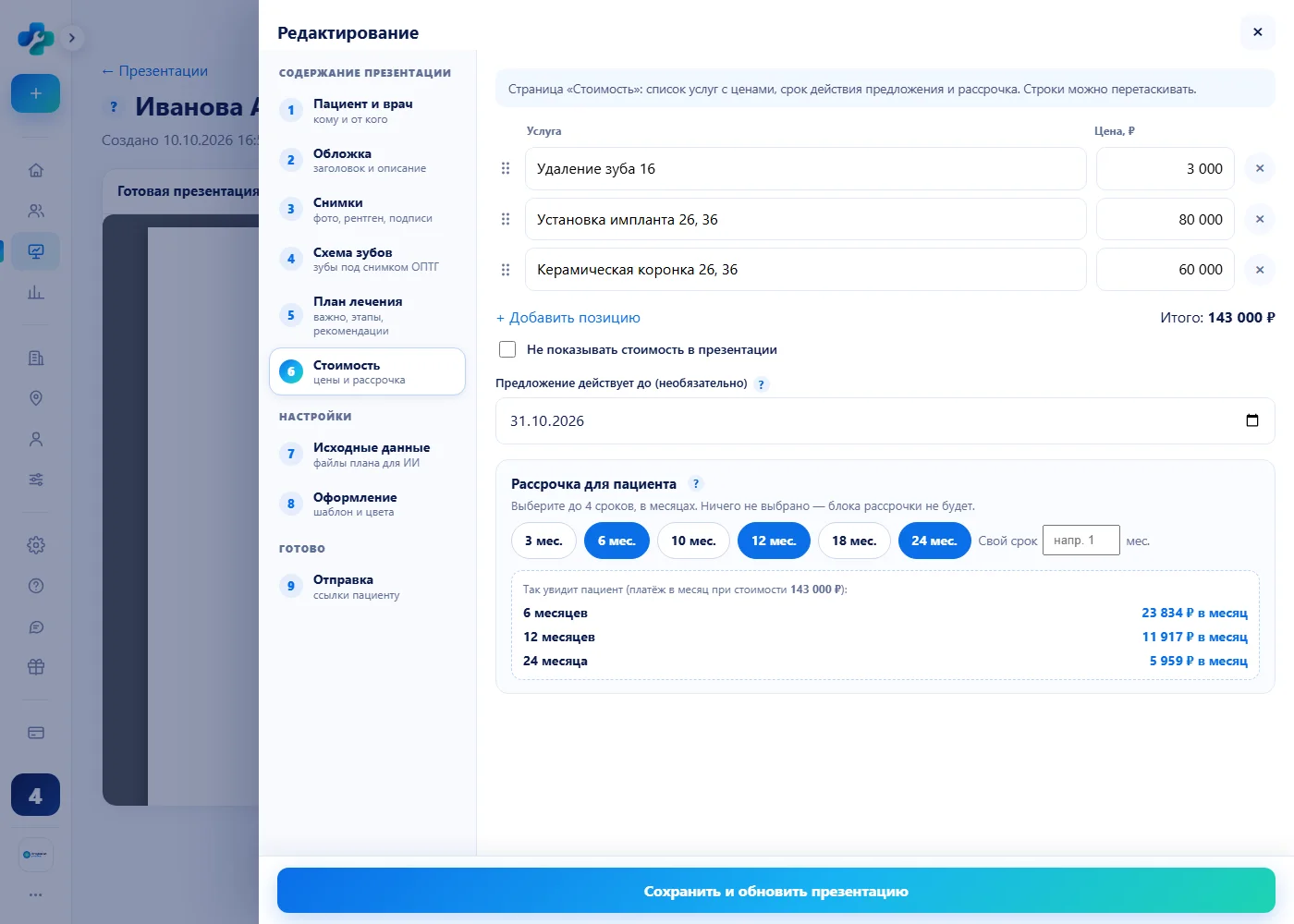
Строки можно перетаскивать за «ручку». Рассрочка: до 4 сроков из 3, 6, 10, 12, 18, 24 месяцев и свой срок; платёж в месяц — стоимость, делённая на срок. Это справка для пациента, условия и проценты клиника согласует сама. Если стоимость скрыта, рассрочка не показывается.
#Оформление
Выберите шаблон: презентация пересоберётся сама, бесплатно. Текст и данные пациента не меняются. При смене шаблона цвета схемы зубов и номеров меняются вместе с ним.
#Отправка
Выберите способ отправки: у каждого своя личная ссылка, поэтому видно, какой канал сработал. Текст сообщения можно изменить; вместо {link} подставится ссылка пациента. Ссылку можно отозвать — пациент больше не сможет по ней открыть презентацию.
Напишите в поддержку из кабинета или посмотрите правовую информацию.