
Импорт и экспорт пациентов
Как загрузить список из Excel или CSV, даже если файл не по образцу.
Где найтиПациенты → Импорт
Открыть в кабинете#Подходящие файлы
Excel (.xlsx, а также .xls, внутри которого HTML или XML), LibreOffice (.ods), CSV/TSV/TXT в кодировке UTF-8, Windows-1251, CP866 или UTF-16. Настоящий двоичный .xls сначала пересохраните как .xlsx.
#Шаги
- Скачайте образец или возьмите свою выгрузку.
- Загрузите файл — система найдёт столбцы по названиям и содержимому.
- Если столбцы распознаны неверно или не найдены ФИО, откроется страница «Сопоставьте столбцы»: выберите поле для каждого столбца.
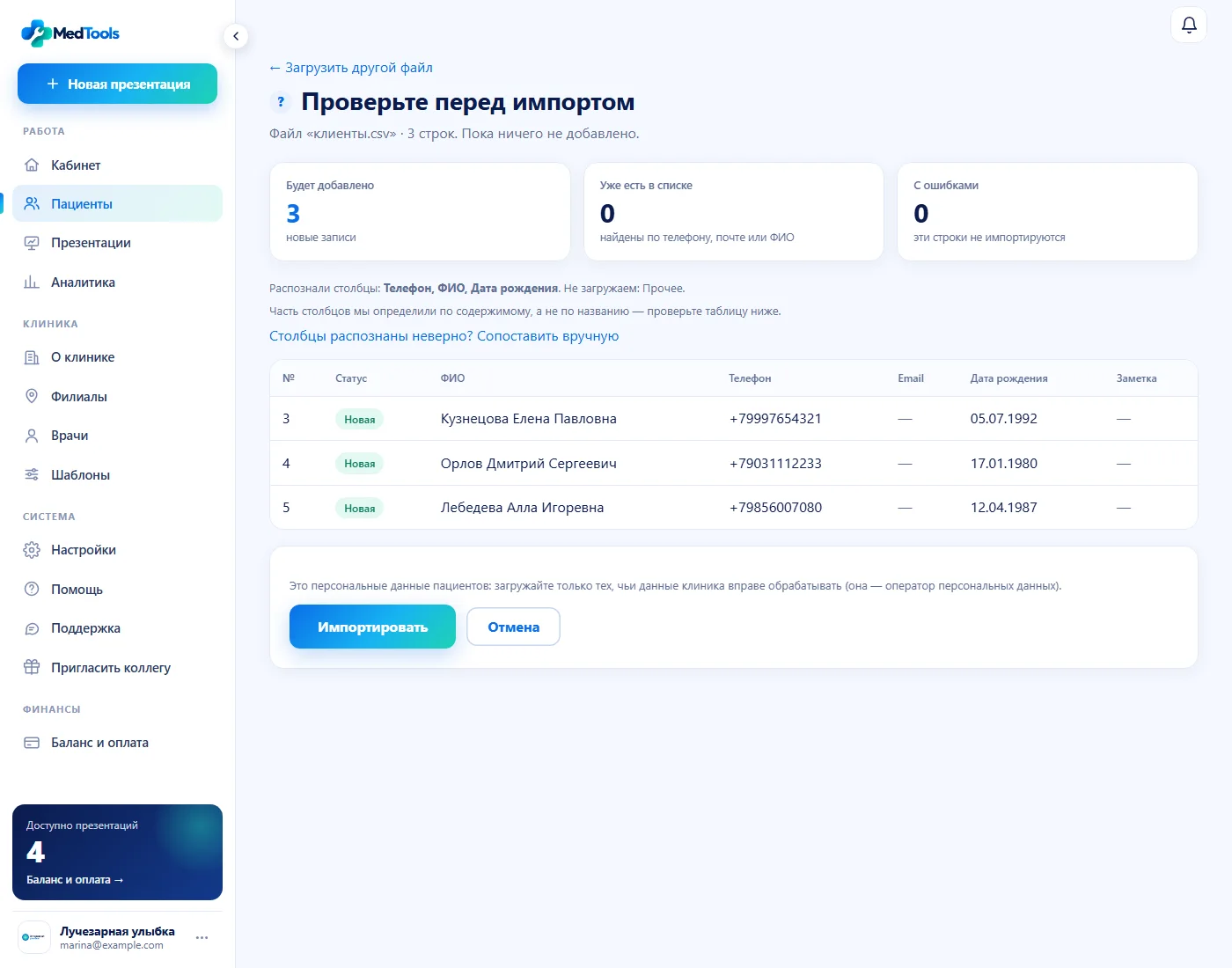
- Проверьте таблицу: новые, уже существующие, строки с ошибками.
- Выберите, что делать с повторами (пропустить или обновить), и нажмите «Импортировать».

#Ограничения
- До 2 000 строк и 3 МБ за один раз, до 40 столбцов.
- В списке не больше 20 000 пациентов, через импорт — не больше 3 000 в сутки.
- Импорт выполняется целиком или не выполняется совсем.
#Экспорт
Кнопка «Экспорт» в списке выгружает пациентов в Excel или CSV. Такой файл можно загрузить обратно без сопоставления.
Статья помогла?
Остались вопросы?
Написать в поддержку
Напишите в поддержку из кабинета или посмотрите правовую информацию.